
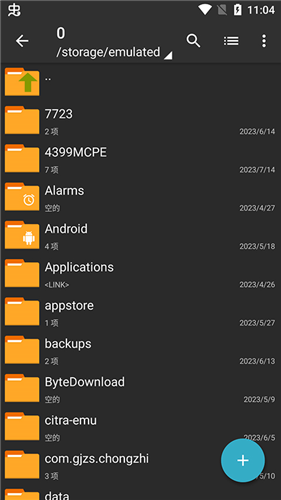
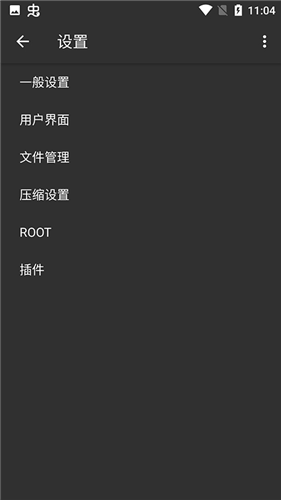
zarchiverpro官方版是一款简单好用的手机文件解压压缩软件,工具已全面解锁,都是让用户免费使用的,不会存在任何的隐形收费,解压的过程速度也很快,让用户在最短的时间内都能完成各种文件压缩和解压。还支持视频文件预览,用户不需要进行下载就可以知道压缩文件的具体信息。支持用户在创建压缩文件时添加密码对文件进行加密,如果需要压缩的文件过大,软件可以将文件进行分卷压缩。支持RAR、ZIP与7Z等主流压缩格式,并能处理带密码保护的加密压缩包。主页面直接列出所有已安装的文件管理器及存档文件,方便快速浏览并管理压缩内容。创建压缩包时可自定义格式、等级,并添加密码或分卷大小。云存储集成与Google Drive及Dropbox等云服务联动,方便在解压与压缩文件时直接访问云端资源。Pro版本无广告干扰,使用过程更加专注。需要就快来下载吧!

zarchiverpro最新版软件特色:
1、跨平台兼容性:不仅适用于Android设备,也适用于iOS版本,确保使用不同操作系统的用户的便利性。
2、定期更新:开发团队不断优化产品性能,修复已知问题,并根据用户反馈添加新功能。
3、社区支持:拥有一个活跃的用户社区,用户可以在这里交流想法、解决问题并获得官方帮助和支持。
4、广告移除:在专业版中,所有嵌入的广告都会被移除,为用户提供更纯净的应用环境。

zarchiverpro最新版软件亮点:
1、多功能支持:ZArchiver Pro支持多种文件格式,包括ZIP、RAR、7z、TAR、GZIP等,可以满足用户对不同文件类型的压缩和解压缩需求。
2、直观的用户界面:该软件提供了一个简洁明了的操作界面,使没有技术背景的用户能够轻松上手并快速完成文件管理任务。
3、高效性能:ZArchiver Pro采用先进的算法和技术,可以实现快速压缩和解压缩操作,节省用户时间,提高工作效率。
4、云存储集成:它还集成了各种云服务,如Google Drive、Dropbox等,方便用户在云中直接管理和传输文件。
zarchiverpro最新版软件优势:
1、多格式支持,支持ZIP、RAR、7z、TAR、GZIP、BZIP2等常见压缩格式。
2、高级压缩与解压,可创建加密压缩包,支持分卷压缩,方便大文件存储与传输。
3、文件管理,内置文件浏览器,可直接查看、编辑、复制或删除压缩包内的文件。
4、提供极速压缩与解压服务,智能解压,大文件分批存储、传输与通过社交软件发送。
zarchiverpro最新版软件优点:
1、支持中文文件名,速度和成功率也比其他类似软件更加出色,还支持预览压缩包内文件。
2、几乎所有主流的压缩文件格式,且能在文件解压过程中保持文件结构不变,避免文件损坏。
3、直接预览压缩包里的文件,还支持对压缩包里的单个文件进行操作,如只解压某个文件出来。
4、文件预览与直接编辑功能,无需解压即可查看包内图片、文本,甚至修改或删除压缩包文件。
zarchiverpro最新版软件说明:
支持以下文件格式:
* 创建压缩类型格式:7z (7zip), zip, bzip2 (bz2), gzip (gz), XZ, tar;* 支持解压类型格式:7z (7zip), zip, rar, rar5, bzip2, gzip, XZ, iso, tar, arj, cab, lzh, lha, lzma, xar, tgz, tbz, Z, deb, rpm, zipx, mtz, chm, dmg, cpio, cramfs, img (fat, ntfs, ubf), wim, ecm, lzip, egg, alz;* 查看文档类型格式:7z (7zip), zip, rar, rar5, bzip2, gzip, XZ, iso, tar, arj, cab, lzh, lha, lzma, xar, tgz, tbz, Z, deb, rpm, zipx, mtz, chm, dmg, cpio, cramfs, img (fat, ntfs, ubf), wim, ecm, lzip, egg, alz;* 压缩以及解压带有密码保护的压缩文件;* 编辑文档:在文档中添加以及刪除文件 (zip, 7zip, tar, apk, mtz);* 支持创建以及解压多分卷文档:7z, rar(仅解压);* 支持多分卷压缩包解压操作;* 支持直接打开压缩包内文件;* 支持从邮件应用中打开压缩文档。
zarchiverpro最新版软件常见问题:
1、压缩文档拥有密码?
一些压缩文档可能会被加密并且该类文档仅能被知道密码的用户打开(不要使用手机密码)。
2、程序无法正常工作?
请给开发者发送邮件并附上所发生问题的详细描述。
3、我该如何压缩文件?
通过单击文件图标选择您所需要压缩的文件(文件名左侧),在其中一个选中文件的文件名上单击并在菜单中选择“压缩”操作,设置所需选项以及方式后点击确定按钮即可。
4、我该如何解压文件?
在压缩文档中点击,并选择所需操作(“解压至当前文件夹”或其他操作)。