小猿打印机app是一款智能打印机使用软件,支持多种排版方式,还有丰富的模板和图表使用,更便捷的操作非使用,根据需求自定义设置打印内容,下载后匹配打印机即可轻松使用。它打破了传统打印的局限,支持文档、照片、图形等多种格式内容输出,还能与小猿旗下各类学习软件的题库深度联动,让你一键调取海量学习资料进行打印,省去繁琐的文件传输步骤。连接方式同样简单高效,不管是蓝牙配对还是扫码绑定,都能快速完成设备对接,轻点屏幕就能启动打印,全程操作直观易懂,即使是数码新手也能轻松上手。
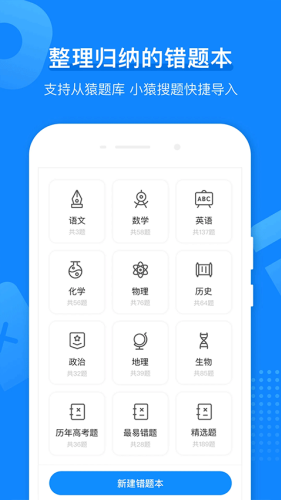
小猿打印机官方版软件功能:
1、自带常用模板
清单计划,课程表,自带模板
2、网页打印功能
网上看到的好资料,一键打印
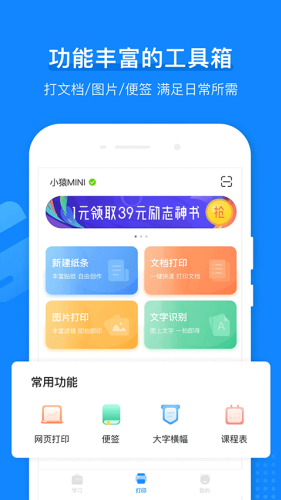
3、图文混排打印
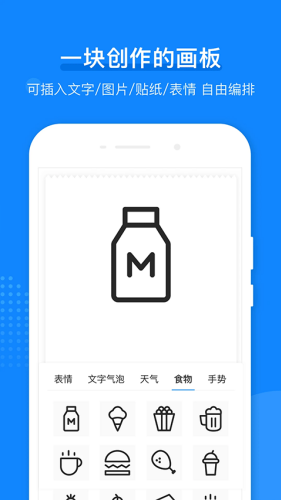
图片、文字、涂鸦,想打就打
4、复古图片打印
黑白复古风格,照片顺畅打印
小猿打印机官方版软件特色:
1.软件支持多种介质尺寸
2.可根据需求自行设置图像分辨率
3.二维码快速连接打印机、快速配置打印机网络
小猿打印机官方版软件优势:
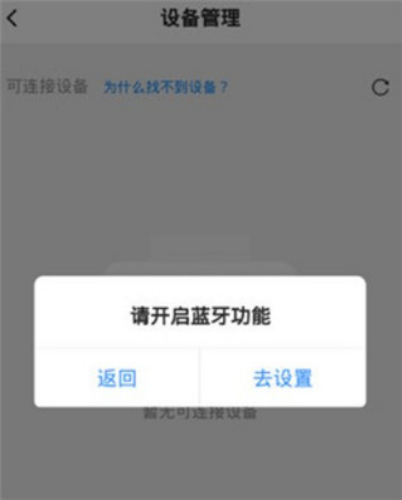
1、软件的操作十分的简单,用户只需打开蓝牙就可以快速的与软件进行匹配。
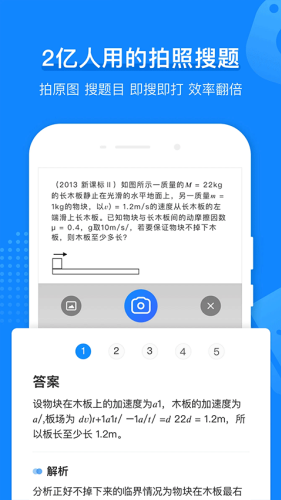
2、用户可以在软件中快速的进行拍照搜索,让自己可以更好地理解各种知识点。
3、当用户找到错题时,可以快速的将错题进行打印,让用户可以将自己的学习效率提上来。
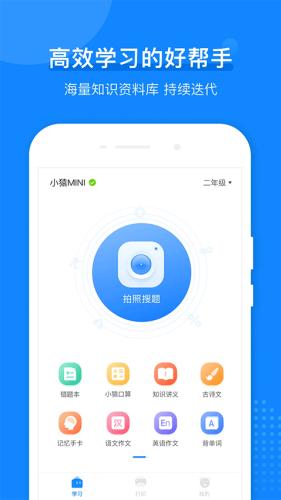
4、超级多的学习资源,可以不断地帮助用户进行学习,让用户可以随时随地的学习最新最全面的知识。
小猿打印机官方版软件亮点:
1、提供图片转文字的OCR功能。
2、拍照打印错题,或搜题找到题目,并支持加入错题本进行收纳整理。
3、提供小猿口算、知识精选、古诗文、优秀作文、英语单词等海量学习内容作为打印素材。
4、支持打印图片、课程表、便签清单、图文混排纸条、小猿定制表情、手动涂鸦、大字横幅等打印功能。
小猿打印机官方版软件攻略:
【怎么连接】
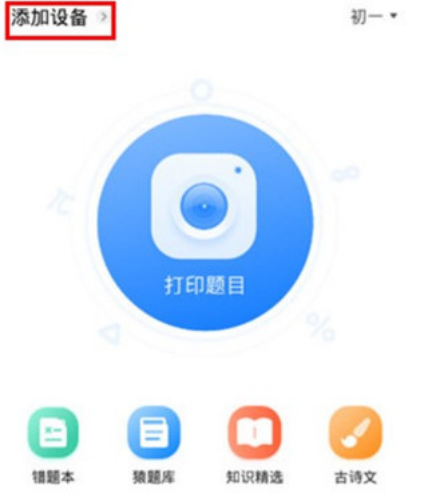
1、首先打开小猿打印机app,在学习页面,点击【添加设备】。
2、开启手机蓝牙功能,等待搜索结果。
3、未扫描到打印机设备的用户,可以点击【手动连接】,输入相应设备名称进行连接。
【怎么只打印题目】
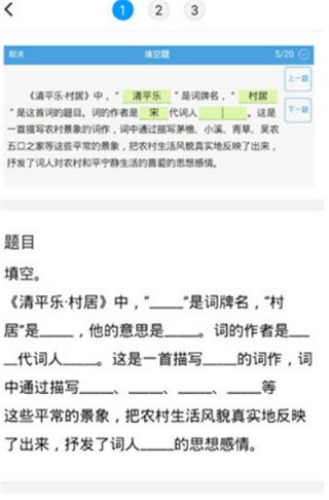
1、在【学习】页面点击【打印题目】。
2、将题目文字尽量与参考线平行,点击拍摄。
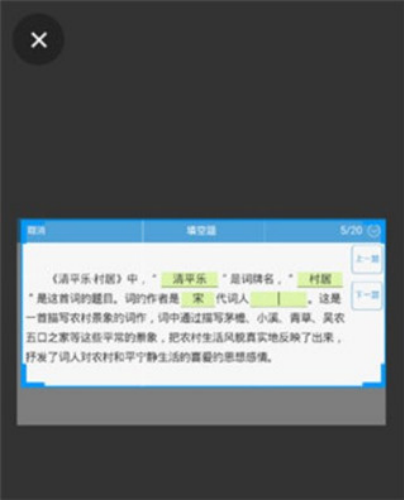
3、选择题目区域,点击【搜题】,系统会显示题目具体内容。
4、点击【立即打印】即可打印题目。
小猿打印机官方版常见问题:
无法连接到打印机怎么办?
检查打印机是否已正确开启并处于可连接状态。
确保打印机与电脑或移动设备处于同一局域网内,并检查网络连接是否正常。
尝试重新启动打印机和连接设备,然后重新进行连接操作。
小猿打印机官方版更新日志:
v3.14.2版本
-部分细节优化