光影魔术手(免费版)是一款很不错的照片美化工具,上线电脑端经典同款滤镜「数码暗房」,让你回到经典的红色场景,你专业做图片处理和预览的,多维度精细调控,影调、色彩随心调媲美ps的修图工具,别一个小工具的边缘功能给吊打了 二是图片编辑器比较。分别用光影魔术手和lrfanview打开,也同样比较这个局部的效果: 这差距有点大啊 曾经必装的软件,丰富相框、美化处理、艺术照处理等等功能在这这里都有,一键制作,支持美化人像、服饰,一键操作全免费使用,喜欢的朋友快来下载吧!

光影魔术手(免费版)软件优势
1、【多样滤镜】
提供海量滤镜供用户选择,如复古、黑白、艺术、动态等,打造不同氛围感。
2、【强大特效】
内有光晕、模糊、烟雾等特效,只需简单拖动即可添加特效,照片不再平凡。
3、【文字贴纸】
在照片上添加文字和贴纸,自定义字体、颜色和样式,调节文字的透明度和位置,
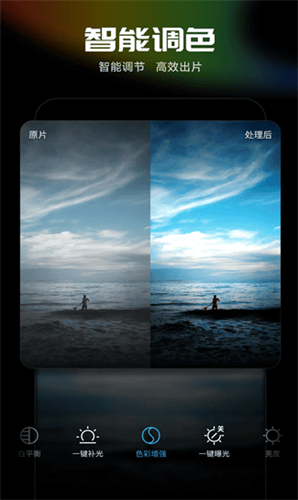
4、【智能调整】
拥有色彩、对比度、亮度、饱和度等参数的细致调整功能,照片更加完美。
5、【拼图模板】
选择模版快速将多张照片拼接在一起,特别适合发朋友圈的时候使用。
光影魔术手(免费版)优势
1、一键保存修好照片
可以直接在线保存修好的照片,更改照片的保存路径,也可以直接在线分享照片!
2、强大的批处理功能
充分利用cpu的多核,快速批量处理海量图片。您可以批量调整尺寸、加文字、水印、边框等以及各种特效。
3、便捷的文字和水印功能
背景等各种效果,让文字加在图像上更加出彩,更可保存为文字模板供下次使用。多种混合模式让水印更加完美,快来试试吧。
光影魔术手(免费版)怎么换照片底色
1、在光影魔术手软件中,点击菜单栏中的“打开”,选择并打开想要替换背景色的图片。
2、在“抠图”菜单栏中,选择“自动抠图”。
3、在自动抠图界面,划出需要保留的区域,抠图完成后,点击“替换背景”按钮。
4、在右侧的“更多颜色”中,选择你想要替换的背景色。
5、更换完背景色后,点击下面的“另存为”按钮完成操作。
光影魔术手(免费版)功能
1、〖反转片效果〗模拟反转片的效果,令照片反差更鲜明,色彩更亮丽
2、〖反转片负冲〗模拟反转负冲的效果,色彩诡异而新奇
3、〖黑白效果〗模拟多类黑白胶片的效果,在反差、对比方面,和数码相片完全不同
4、〖数码补光〗对曝光不足的部位进行后期补光,易用、智能,过渡自然
5、〖数码减光〗对曝光过度的部位进行后期的细节追补,用于对付闪光过度、天空过曝等十分有效
6、〖人像褪黄〗校正某些肤色偏黄的人像数码照片,一键操作,效果明显
7、〖组合图制作〗可以把多张照片组合排列在一张照片中,适合网络卖家陈列商品
光影魔术手(免费版)亮点
1、重新打造的界面,更好的交互体验
光影魔术手每个功能的交互都经过了精心的优化,特别是添加文字、添加水印、基本调整、裁剪等,用起来更顺手。
2、操作系统兼容性更好
除了xp和vista,光影魔术手还兼容win7和win8;完全兼容各类64位操作系统。
3、更好的处理性能
光影魔术手新版光影在老版光影的图像算法基础上进行了改良和优化,并且充分利用cpu的多核,飞一样的速度。不管是单张图片还是批处理图片,都比老版快很多。
4、增加拼图功能
多图制作较老版更方便,增加自由拼图,且提供多种模板拼图。
5、兼容老版本的边框素材
光影魔术手3的所有边框素材,在光影4中都能继续使用。
光影魔术手(免费版)怎么把图片变清晰?
1、打开光影魔术手,进入首页点击【导入照片】。

2、从相册中选择需要处理的照片。

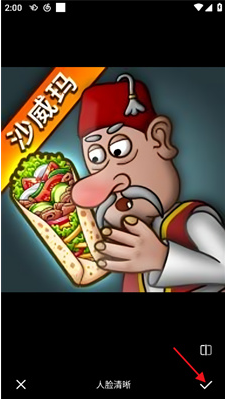
3、选择下方菜单栏中的【人脸清晰】功能。
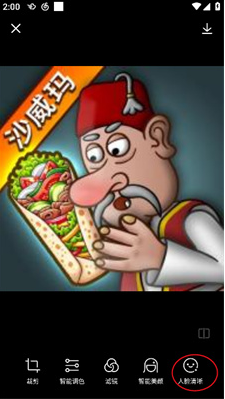
4、然后我们即可得到清晰的照片了,点击对号即可保存照片。
光影魔术手(免费版)推荐理由
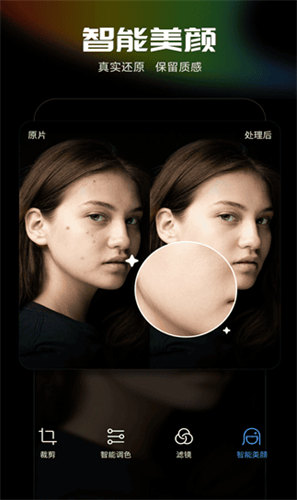
光影魔术手中有一键美颜功能,能自动修复肌肤,调整五官,就算不化妆也能拍出最佳状态,处理完成的照片可以一键分享到各大社交平台,如微信、QQ、微博等,各种滤镜、特效、贴纸等素材不断更新,需要修图的朋友们赶快来试试吧。